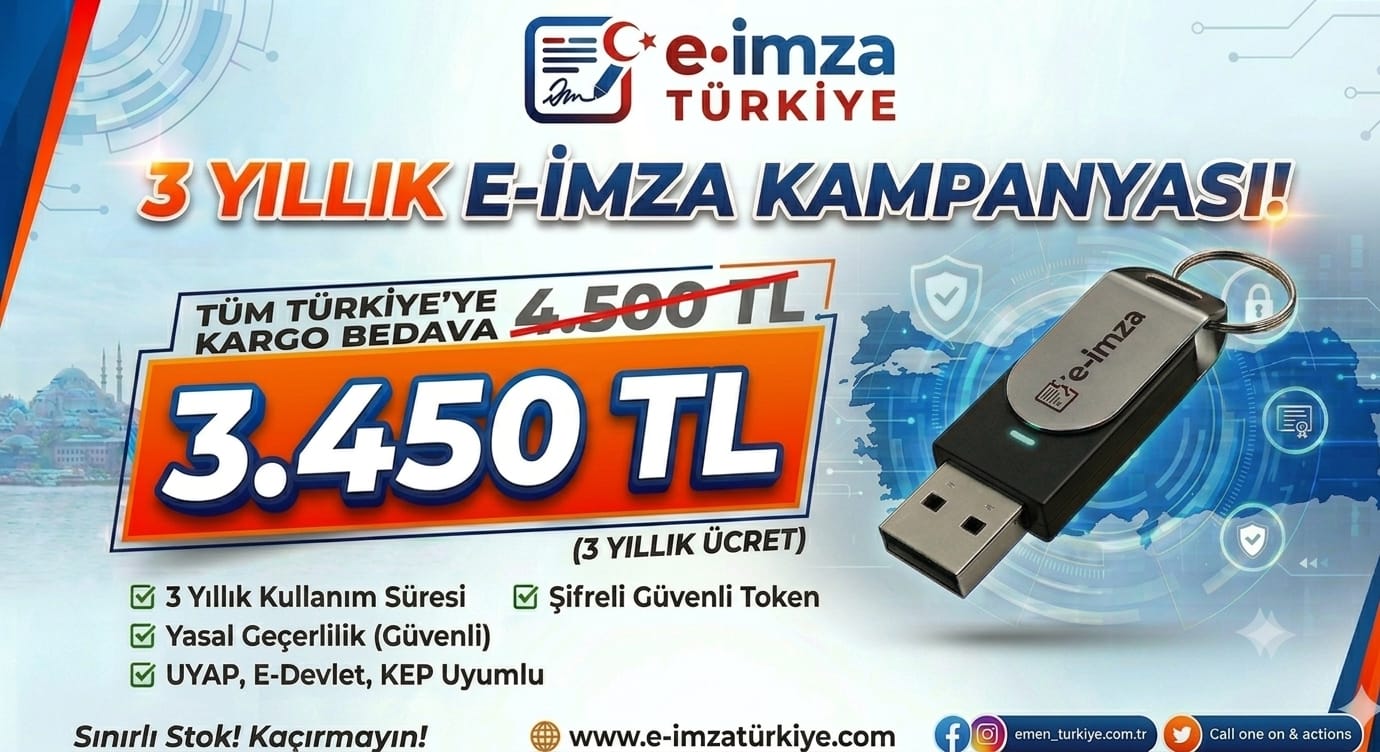
3 Yıllık E-İmza Kampanyalı Fiyattan Faydalanmak İçin Aşağıdaki Formu Doldurun.
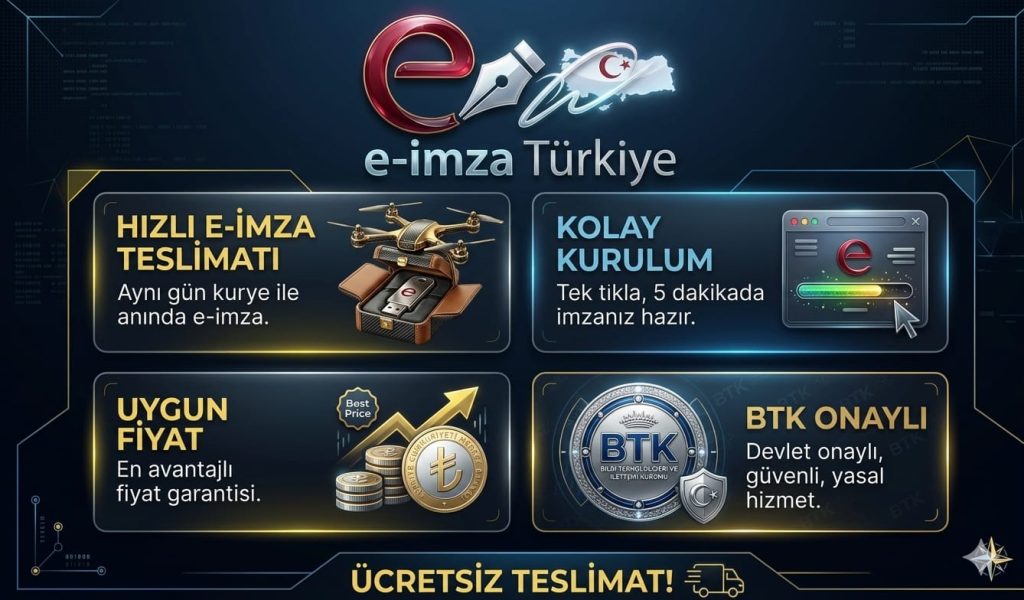
Dijital dünyada hız ve güvenin adresi olan e-imza Türkiye olarak, ihtiyaç duyduğunuz uygun fiyatlı e-imza çözümlerini kesintisiz sunuyoruz. İş süreçlerinizi hızlandıracak hızlı e-imza başvuru ve teslimat süreçlerimizle, vakit kaybetmeden işlemlerinizi başlatabilir, 3 yıllık e-imza fiyatları ile uzun vadeli tasarruf sağlayabilirsiniz. Hemen acil e-imza ihtiyacınızda profesyonel ekibimizle yanınızdayız; e-imza İstanbul ve Türkiye satış noktası olarak sunduğumuz güvenilir hizmet anlayışımızla, özellikle e-imza Anadolu yakası aynı gün teslimat avantajıyla dijital dönüşümünüzü hemen şimdi tamamlayın.
E-İmza Nereden ve Nasıl Alınır?
Birçok kullanıcı “e-imza nereden alınır?” sorusunun cevabını merak etmektedir. Yetkili hizmet sağlayıcısı olarak sunduğumuz çözümlerle, karmaşık süreçlerle uğraşmadan e-imza başvurusu yapabilirsiniz. E-imza online başvuru imkanımız sayesinde işlemlerinizi başlatabilir, sertifikanız tanımlanmış şekilde ürününüze hızlıca kavuşabilirsiniz. Kimlik aktivasyonunuzu ise e-Devlet üzerinden kolayca kendiniz gerçekleştirebilirsiniz.
En Uygun E-İmza Fiyatları ve Hızlı Teslimat
İşlemlerinizde aksama yaşamamanız için BTK Onaylı e-imza acil ihtiyaçlarınıza profesyonel destek sağlıyoruz. Bütçenize hitap eden e-imza fiyatları ile hem bireysel hem de kurumsal çözümler sunarak dijital dönüşümünüzü tamamlıyoruz…”2026 yılı güncel e-imza fiyatlarımız paket süresine göre değişiklik göstermekte olup, 3 yıllık avantajlı e-imza paketimiz kısa süreli kampanyadadır.”
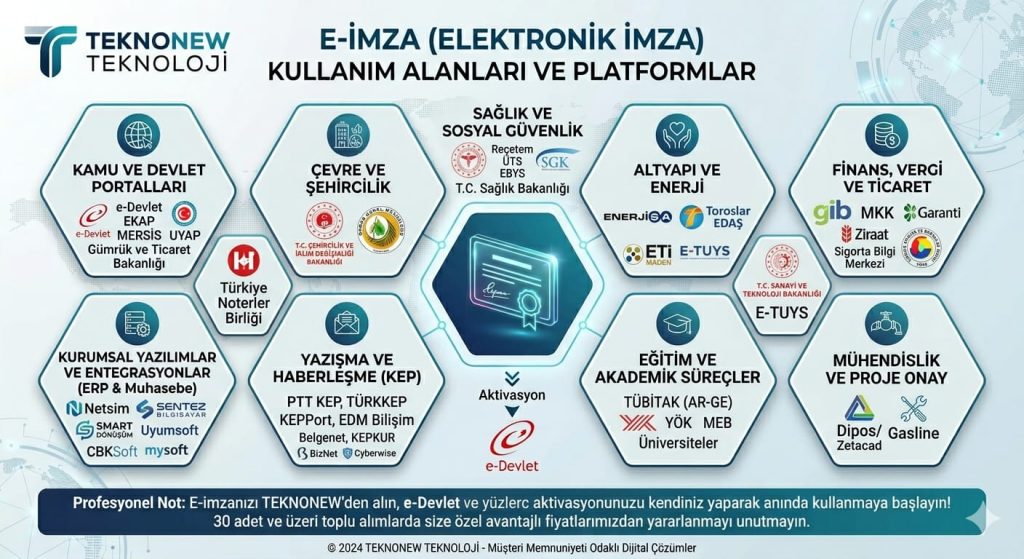
E-imza Temel Kullanım Alanları ve Platformlar
- E-imzanızı aşağıdaki kritik platformlarda tam yetkiyle kullanabilirsiniz:
- Kamu ve Devlet Portalları (e-Devlet Entegrasyonu):
- e-Devlet Kapısı: Tüm bireysel ve kurumsal giriş işlemleri, SGK ve vergi dairesi bildirimleri.
- EKAP (Elektronik Kamu Alımları Platformu): İhalelere online katılım ve teklif verme süreçleri.
- MERSİS: Ticari sicil kayıtları, şirket kuruluşu ve ana sözleşme değişiklikleri.
- UYAP: Avukatlar ve vatandaşlar için yargı birimlerine erişim ve dosya imzalama.
- Ticari ve Kurumsal İşlemler:
- Kayıtlı Elektronik Posta (KEP): Resmi yazışmaların hukuki geçerlilikle gönderilmesi.
- E-Fatura ve E-Defter: Mali mühür yerine veya yanında fatura onay süreçleri.
- Bankacılık İşlemleri: Talimat gönderimi ve kredi başvurularının dijital onayı.
- Neden Bizden Almalısınız?
- Satış Odaklı Destek: Sadece ürün değil, kurulum ve aktivasyon sürecinde teknik rehberlik.
- Hızlı Aktivasyon: Sertifikası tanımlanmış hazır tokenlar.
- Güvenilir Altyapı: En güncel güvenlik protokollerine uygun hizmet.

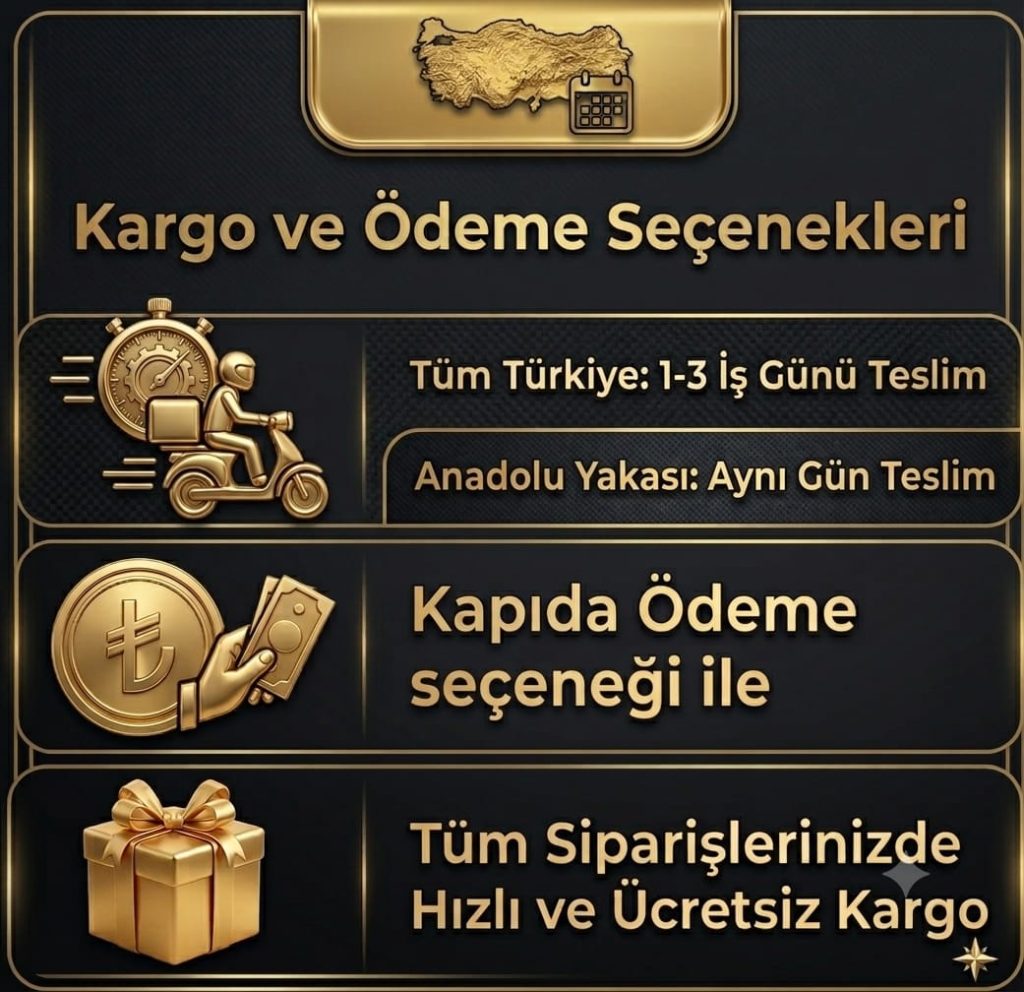
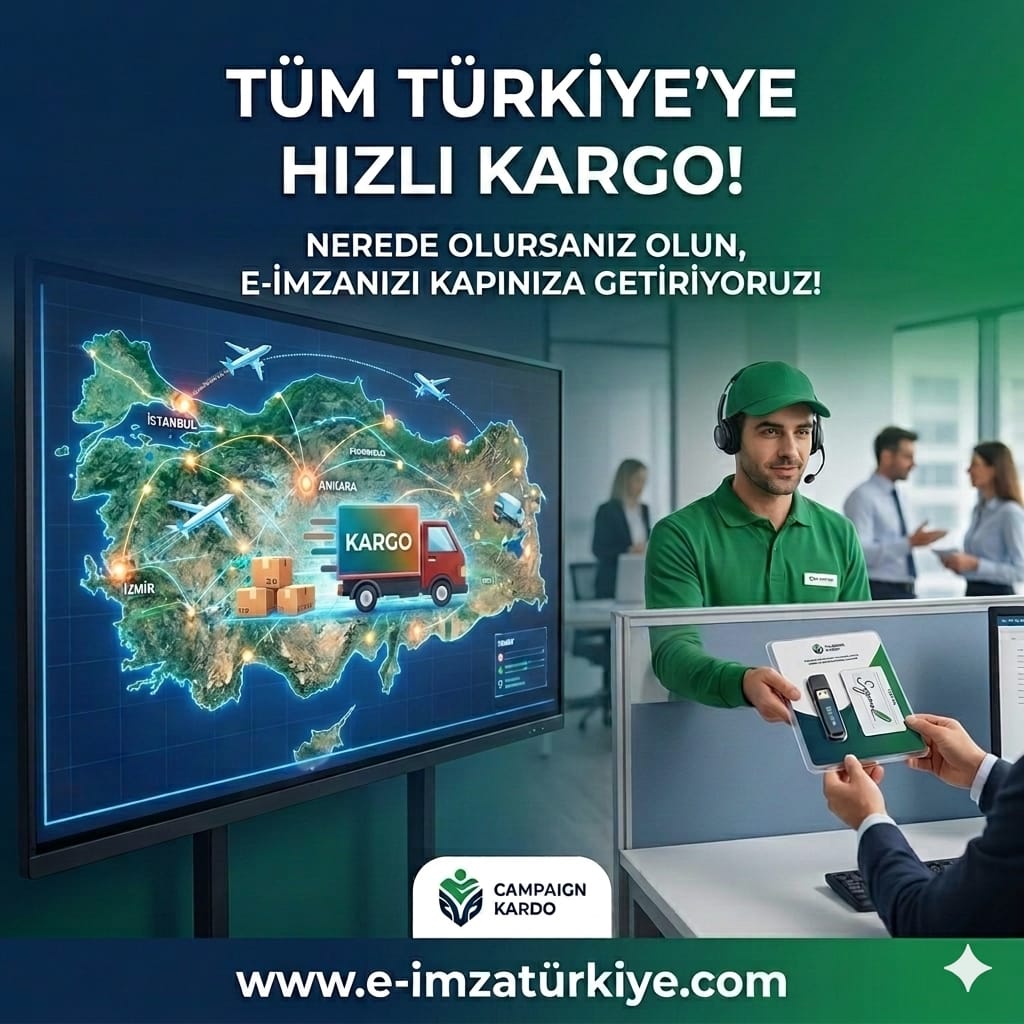
Hızlı Teslimat Garantili E-imza.. Anadolu Yakası Aynı Gün Teslimat.. Tüm Türkiye E-imza nız Aynı Gün Kargo
E-İmza (Elektronik İmza) Kullanım Alanları ve Başvuru Rehberi :
Dijital dünyada ıslak imza ile aynı hukuki geçerliliğe sahip olan e-imza, iş süreçlerinizi hızlandıran en güvenli çözümdür. Kamu kurumlarından özel sektöre kadar tüm platformlarda işlemlerinizi saniyeler içinde tamamlamanızı sağlar.
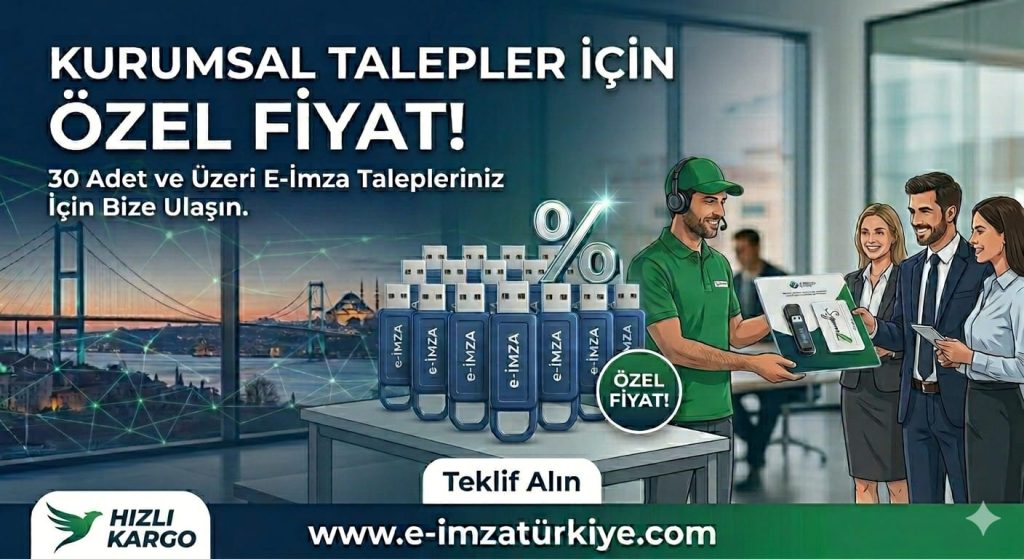
30 Adet ve Üzeri E-imza Talepleriniz de Özel Fiyat Almak İçin Lütfen İletişime Geçin...
İstanbul Anadolu Yakası E-İmza Başvuru Merkezi: Aynı Gün Teslim!
Dijital dünyada işlemlerinizi hızlandırmak ve hukuki geçerliliği olan imzanıza kavuşmak artık çok kolay. E-imza nereden alınır diye düşünmenize gerek yok! TEKNONEW Teknoloji güvencesiyle, İstanbul Anadolu Yakası’nın her noktasına hızlı ve güvenilir çözümler sunuyoruz.
3 Yıllık E-İmza Fiyatları ve Avantajlı Paketler
Kısa süreli yenileme işlemleriyle uğraşmak istemeyen profesyoneller için 3 yıllık e-imza paketimiz en çok tercih edilen seçenektir. En güncel ve en uygun e-imza fiyatları ile uzun vadeli kullanım konforunu yaşayın.
Hızlı Onay: Sertifikası tanımlanmış hazır token teslimatı.
Ekonomik Çözüm: Yıllık bazda bakıldığında en düşük maliyetli seçenek.
Tam Uyumluluk: e-Devlet, EKAP, UYAP, MERSİS ve e-Fatura sistemleriyle %100 uyumlu.
Bölgenize Özel E-İmza Satış ve Destek
Özellikle e-imza acil ihtiyaçlarınızda yanınızdayız. Aşağıdaki ilçelerdeyseniz, aynı gün içinde e-imza başvurusu yapabilir ve ürününüzü hızlıca teslim alabilirsiniz:
Ümraniye & Üsküdar: Merkez ofisimizden veya hızlı kurye ile anında teslim.
Çekmeköy & Sancaktepe: Yeni işletmeler ve şahıs şirketleri için hızlı destek.
Ataşehir & Kadıköy: Plaza ve iş merkezlerine özel kurumsal e-imza satış çözümleri.
Beykoz: Uzak noktalara hızlı kargo ve online aktivasyon desteği.
Maltepe, Kartal, Pendik: Anadolu Yakası’nın sahil şeridindeki tüm işletmelere kesintisiz hizmet.
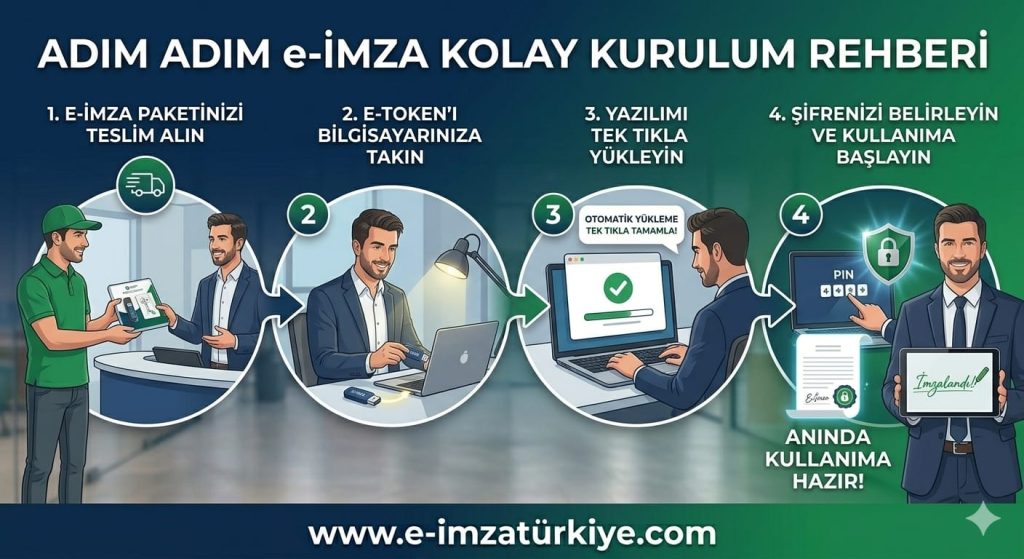
E-İmza Nasıl Alınır? (3 Basit Adım)
E-imza online başvurunuzu web sitemiz üzerinden başlatın veya bizi arayın.
Size en uygun paketi (1, 2 veya 3 yıllık e-imza paketi) seçin.
Ön başvurusu yapılmış ürününüzü teslim alın ve e-Devlet üzerinden aktivasyonunuzu saniyeler içinde tamamlayın.
Not: Ürünlerimiz BTK onaylı ve yasal mevzuata tam uygundur. Şahıs şirketleri, avukatlar, mali müşavirler ve şirket yetkilileri için en güvenli dijital imza altyapısını sağlıyoruz.
Türkiye Geneli E-İmza Online Başvuru ve Hızlı Teslimat
Dijital imza ihtiyacınızda mesafeleri ortadan kaldırıyoruz! TEKNONEW Teknoloji olarak, sadece İstanbul’da değil, Türkiye’nin 81 ilinde profesyonel e-imza satış ve destek hizmeti sunuyoruz.
81 İlde E-İmza Nereden Alınır?
İster Ankara’nın merkezinde olun, ister İzmir, Bursa veya Antalya gibi büyükşehirlerde; e-imza başvurusu süreçlerinizi dijital ortama taşıyoruz. E-imza online başvuru sistemimiz sayesinde Türkiye’nin her yerinden tek tıkla sipariş verebilir, sertifikası tanımlanmış cihazınıza en kısa sürede kavuşabilirsiniz.
Bölgesel Hizmet Ağımız
Türkiye’nin dört bir yanındaki müşterilerimize e-imza acil çözümleri sunuyoruz:
Marmara Bölgesi: İstanbul, Kocaeli,Bursa ve Sakarya hattında hızlı teslimat.
İç Anadolu & Ege: Ankara, Konya, İzmir,Kayseri,Aydın ve Manisa lokasyonlarında yoğun kullanıcı desteği.
Güney & Güneydoğu: Adana, Mersin, Gaziantep ve Diyarbakır‘daki işletmeler için en uygun e-imza fiyatları.
Karadeniz & Doğu Anadolu: Trabzon, Samsun, Erzurum ve Van dahil tüm illerimize kurye ve kargo ile erişim.
Neden Türkiye Geneli Bizi Tercih Etmelisiniz?
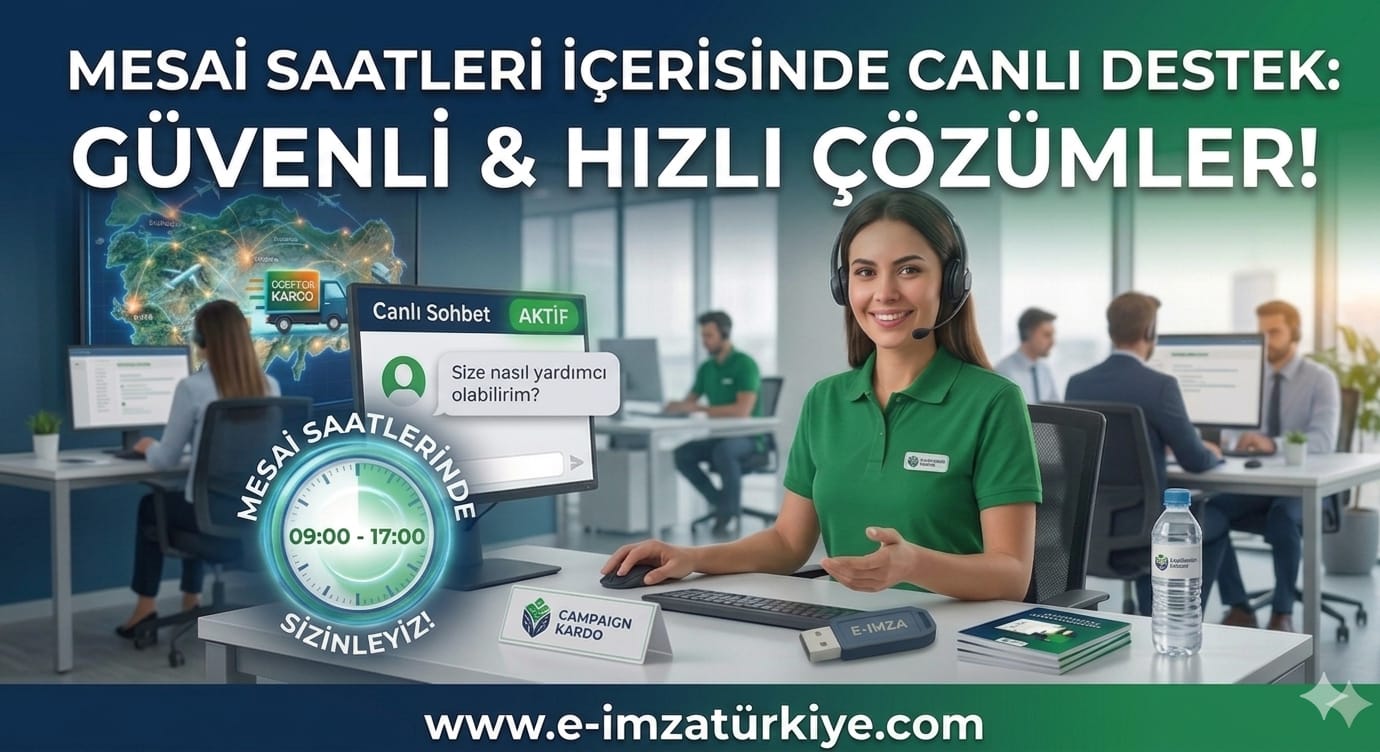
Nerede olursanız olun, e-imza nasıl alınır stresi yaşamamanız için yanınızdayız. Uzak masaüstü desteği ile kurulum yapıyoruz ve aktivasyonunuzu e-Devlet üzerinden saniyeler içinde tamamlamanıza rehberlik ediyoruz. 3 yıllık e-imza paketlerimizle Türkiye’nin en uç noktasındaki işletmelere bile kesintisiz hizmet götürüyoruz.
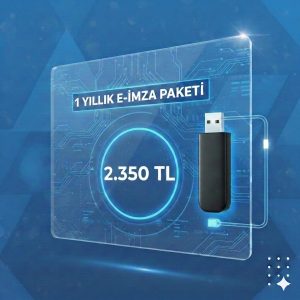
“2026 yılı güncel e-imza fiyatlarımız: 1 Yıllık E-İmza [2,350] TL, 2 Yıllık E-İmza [3,250] TL ve Kampanyalı 3 Yıllık E-İmza sadece 3,450TL’dir. Fiyatlarımıza Token Cihazı ve Sertifika dahildir.”

“2026 yılı güncel e-imza fiyatlarımız: 1 Yıllık E-İmza [2,350] TL, 2 Yıllık E-İmza [3,250] TL ve Kampanyalı 3 Yıllık E-İmza sadece 3,450TL’dir. Fiyatlarımıza Token Cihazı ve Sertifika dahildir.”
“2026 yılı güncel e-imza fiyatlarımız: 1 Yıllık E-İmza [2,350] TL, 2 Yıllık E-İmza [3,250] TL ve Kampanyalı 3 Yıllık E-İmza sadece 3,450 TL’dir. Fiyatlarımıza Token Cihazı ve Sertifika dahildir.”
3 YILLIK E-İMZA
ArkSigner (Ark İmza) Başvuru ve Kurulum Rehberi
Satın almış olduğunuz e-imza cihazınızın (USB Token) adınıza tescil edilmesi ve kullanıma hazır hale gelmesi için aşağıdaki adımları sırasıyla takip ediniz.
- ADIM: e-Devlet Üzerinden Başvuru ve Onay
Cihazınız elinize ulaştığında, hiçbir işlem yapmadan önce e-imzanızı kimliğinizle eşleştirmeniz gerekir.
e-Devlet’e Giriş Yapın: turkiye.gov.tr adresine T.C. Kimlik numaranız ve şifrenizle giriş yapın.
Başvuru Ekranına Gidin: Arama çubuğuna “e-Kayıt Onay İşlemleri (BTK)” yazın ve çıkan hizmete tıklayın.
İşlemi Başlatın: Burada henüz onaylanmamış başvurunuzu göreceksiniz. ArkSigner altyapısını seçerek ilerleyin ve kimlik bilgilerinizi doğrulayarak “Onayla” butonuna basın.
Bu adım, e-imza sertifikanızın yasal olarak aktifleşmesini sağlar. - ADIM: Teknik Yazılımların Kurulması
E-imzanın bilgisayarınızda çalışması için gerekli olan iki temel yazılımı yükleyin:
AKİS (Kart Sürücüsü): akiskart.com.tr adresine gidin. İşletim sisteminize uygun (Windows 64-bit/32-bit) AKİS Sürücü Paketi’ni indirip kurun. (Bu, bilgisayarınızın takılan kartı okumasını sağlar).
ArkSigner Uygulaması: arksigner.com/indir adresinden “ArkSigner Masaüstü Uygulaması”nı indirin. Kurulum dosyasını yönetici olarak çalıştırıp yüklemeyi tamamlayın. - ADIM: Şifre (PIN) Oluşturma
Şimdi USB cihazınızı bilgisayara takarak kendi özel şifrenizi belirleyin:
Cihazı Takın: ArkSigner USB cihazınızı bilgisayarın girişine takın.
Uygulamayı Açın: Masaüstündeki ArkSigner Kart Yönetimi uygulamasını çalıştırın.
Aktivasyon: Uygulama kartınızı gördüğünde “PIN Oluştur” veya “Aktivasyon” seçeneğine tıklayın.
SMS Kodu: Başvuru sırasında belirttiğiniz telefonunuza gelen SMS kodunu girin ve kendinize 6 haneli bir şifre (PIN) belirleyin.
☕ ÖNEMLİ: Java ve Tarayıcı Uyumluluğu
E-imza ile sorunsuz işlem yapabilmek için bilgisayarınızda şu kontrolleri yapmanız çok önemlidir:
Java Güncelliği: java.com adresine giderek bilgisayarınızda en güncel Java sürümünün yüklü olduğundan emin olun. Java yüklü veya güncel değilse imzalama ekranları açılmayacaktır.
Tarayıcı Eklentisi: Kurulum bittiğinde Chrome veya Edge tarayıcınızda sağ üstte beliren “ArkSigner eklentisini etkinleştir” uyarısını onaylayın.
💡 Teknik Notlar ve Destek
Bloke Uyarısı: Belirlediğiniz 6 haneli şifreyi 3 kez yanlış girerseniz kartınız kilitlenir. Lütfen şifrenizi not ediniz.
Hata Alırsanız: “Kütüphane bulunamadı” veya “Kart okunmadı” gibi hatalar alıyorsanız, AKİS sürücüsünü kaldırıp bilgisayarı yeniden başlatarak tekrar kurmayı deneyin.
“E‑İmzanız Kapınıza Hızlı Teslim!”
Türkiye’nin her yerine hızlı ve güvenli teslimat ile e‑imzanız adresinize gönderilir.
Hiçbir ek ücret ödemeden, başvurunuzdan kısa süre sonra kullanımınıza hazır olur.
E‑İmza nedir? → “Elektronik ortamda resmi belgelerinizi güvenle imzalamanızı sağlar.”
Nasıl başvurabilirim? → “Formu doldurun ve WhatsApp üzerinden başvurunuzu tamamlayın.”
Teslimat ne kadar sürer? → “Başvurudan sonra e‑İmzanız Türkiye’nin her yerine hızlı teslim edilir.”

- Nasıl başvurabilirim?
- Formu doldurun ve WhatsApp üzerinden başvurunuzu tamamlayın.
- Başvurudan sonra e‑İmzanız Türkiye’nin her yerine hızlı teslim edilir.
Hemen başvur – whatsApp ile sipariş verin.
İLETİŞİM: Cemil Meriç mahallesi çayırönü caddesi fırat sokak ALIM no:31-A ÜMRANİYE / İSTANBUL
📞 Telefon: 0531 857 12 32
teknonewteknoloji@gmail.com
https://share.google/kPBWZtAtb3O1yAzMD